
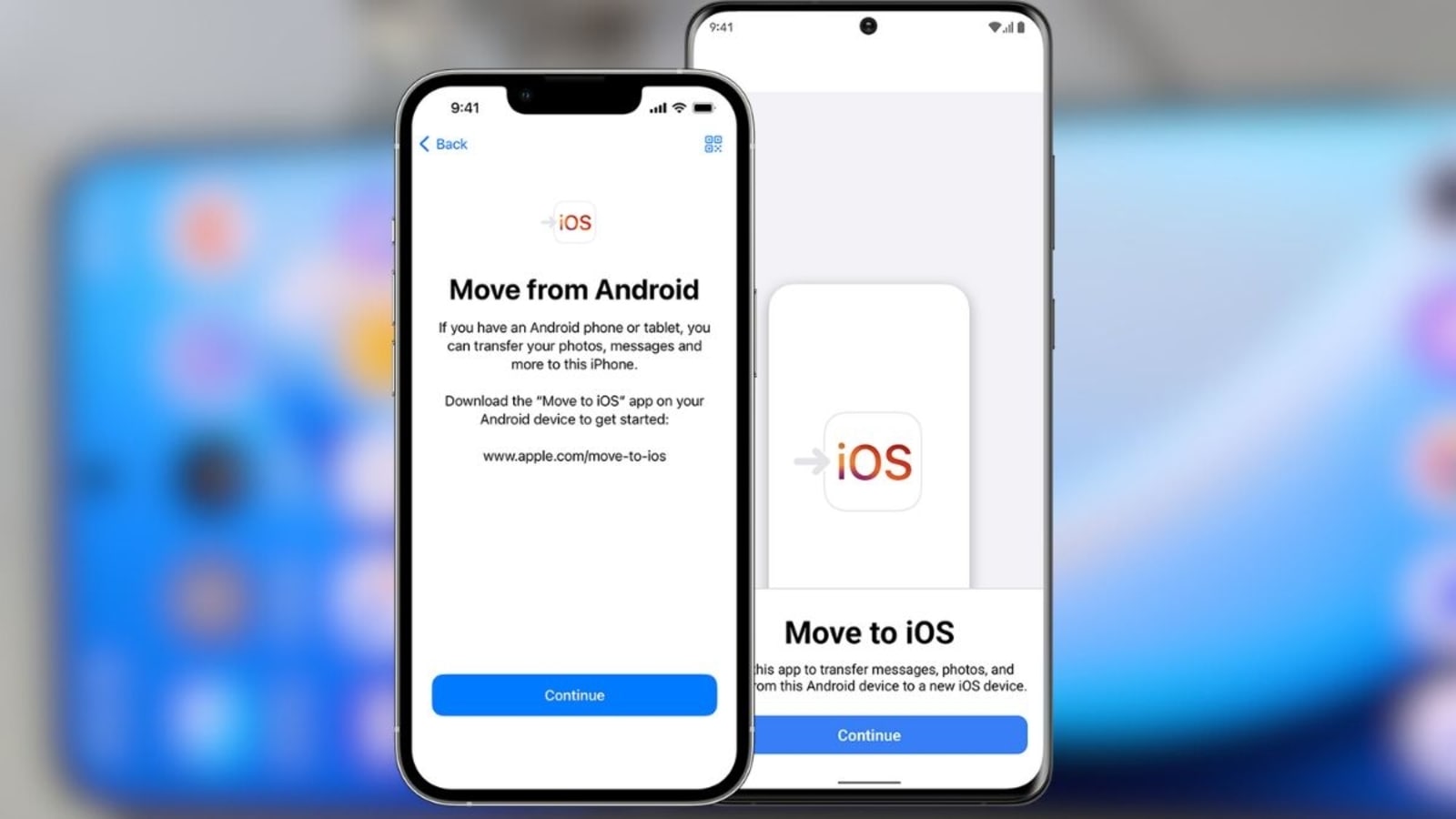
¿Estás pensando en cambiar de Android a iPhone? Muchos usuarios ya han realizado el proceso de transferencia y lo encontraron sorprendentemente fácil, gracias a la aplicación «Move to iOS». No solo puede disfrutar de excelentes funciones como una cámara excepcional y una batería de larga duración, sino que también se beneficiará de la mayor durabilidad y privacidad en el ecosistema de Apple. Además, con la aplicación Move to iOS, transferir contactos, fotos, videos e incluso contenido de WhatsApp se vuelve fácil.
Aquí hay una guía paso a paso sobre cómo transferir datos de Android a Android iPhone Con la aplicación Move to iOS:
1. Descargue la aplicación Move to iOS desde Google Play Store en su teléfono Android.
2. Asegúrese de que ambos dispositivos estén enchufados y cargándose, con Wi-Fi habilitado en su dispositivo Android para evitar interrupciones debido a la batería baja.
3. En su teléfono Android, abra la aplicación Move to iOS, toque Continuar y acepte los términos y condiciones. Puede optar por participar o no en la recopilación de datos de uso en la siguiente pantalla.
4. Permita que la aplicación acceda a sus datos de ubicación mientras está abierta cuando se le solicite. A continuación, vaya a la siguiente pantalla, «Encuentre su código».
5. En su iPhone, siga el proceso de configuración hasta llegar a la pantalla Aplicaciones y datos. Seleccione «Transferir datos desde Android».
6. Toque Continuar en la pantalla Transferir desde Android que aparece en su iPhone. El dispositivo generará un código de seis o diez dígitos y una red temporal.
7. Ingrese el código que se muestra en su iPhone en su dispositivo Android.
8. Conecte su teléfono Android a la red Wi-Fi temporal proporcionada por su iPhone. Simplemente toque Conectar cuando se le solicite en su dispositivo Android.
9. Ahora, puede seleccionar el contenido que desea transferir a su nuevo iPhone. Las opciones incluyen configuraciones de accesibilidad, calendarios, fotos y videos de la cámara, contactos, configuraciones de pantalla, archivos y carpetas, cuentas de correo, historial de mensajes, álbumes de fotos y marcadores web.
Si siguió estos pasos correctamente, debería encontrar que su nuevo iPhone está configurado con todo su contenido digital, lo que hace que la transición de Android a iPhone sea una experiencia perfecta. ¡Disfruta de tu nuevo dispositivo y de la variedad de funciones interesantes que ofrece!

«Experto en Internet. Lector. Fanático de la televisión. Comunicador amistoso. Practicante de alcohol certificado. Aficionado al tocino. Explorador. Malvado adicto a los tweets».
More Stories
Harry Potter: Campeones de Quidditch anunciados oficialmente – Juegos de Verano 2024
Civilization 7 se filtra antes del festival de verano del juego
OPPO confirma el lanzamiento global de la serie Reno 12 y los teléfonos inteligentes insignia Find X: consulte los detalles